date: 2024.08.262.설치
STS나 IntelliJ 둘 중 선택해서 설치
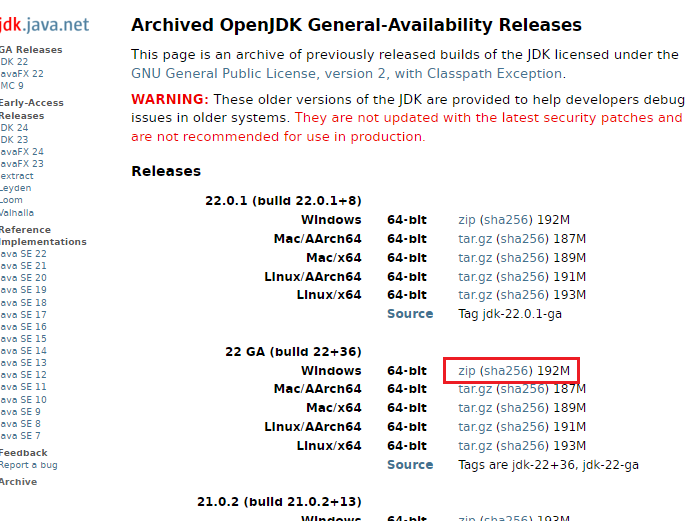
Open JDK 다운로드
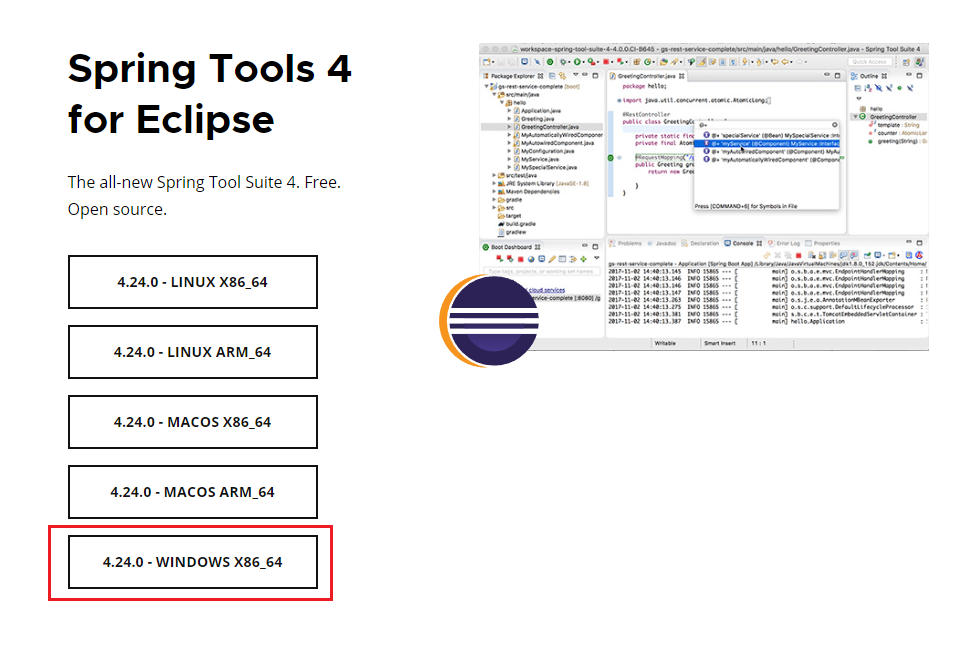
STS (Spring IDE)
압축 풀기

contents.zip 압출풀기
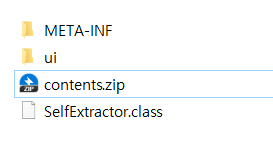
환경 설정
폴더 생성 및 이동
- Wise 폴더에 sts-4.24.0.RELEASE 폴더 이동
SpringToolSuite4.ini 수정
-
sts-4.24.0.RELEASE 폴더의 SpringToolSuite4.ini 파일 메모장 열기
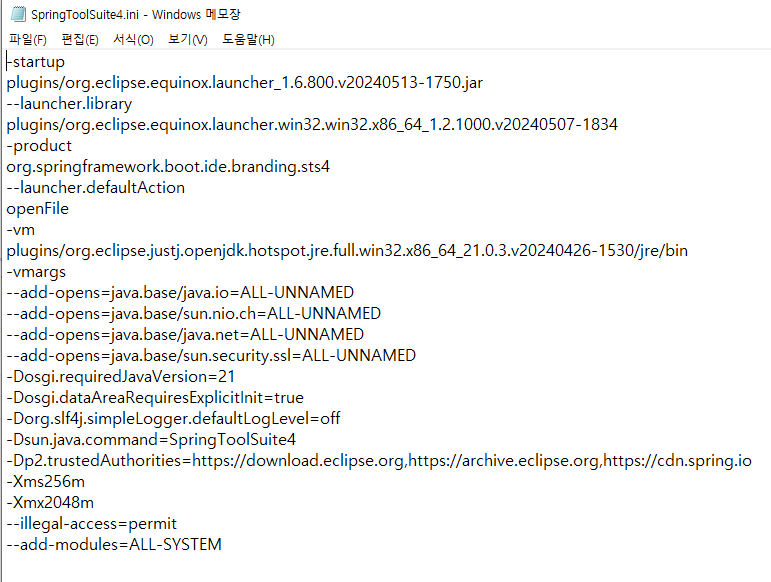
-
-vm 위치를 jdk-22로 수정
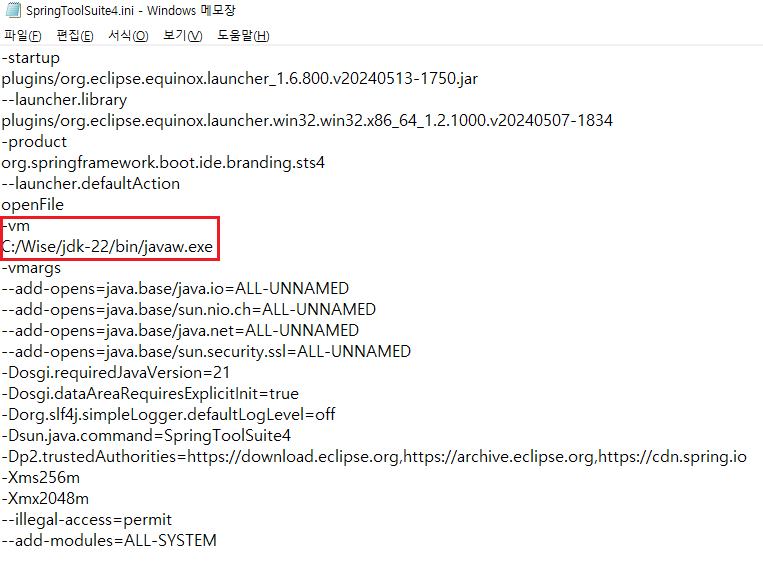
Workspace 설정
-
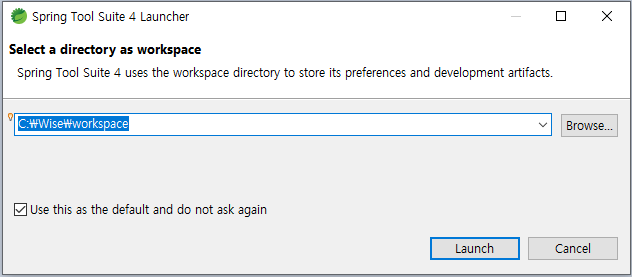
SpringToolSuite4.exe 실행 후 Workspace를 C:\Wise\workspace 설정
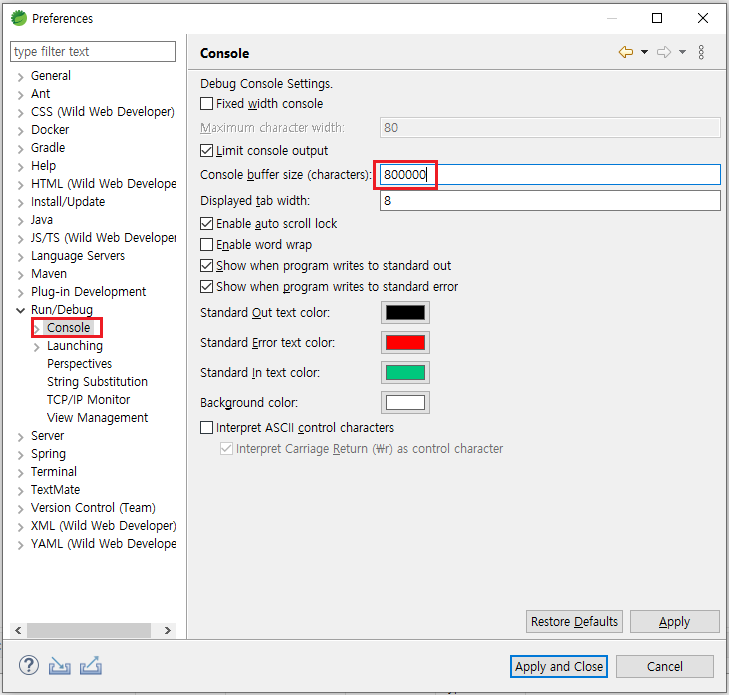
console 라인 확장
-
메뉴 > window > Preferences > General > Workspace
-
80000 -> 800000 변경
Spring Boot 프로젝트 생성
-
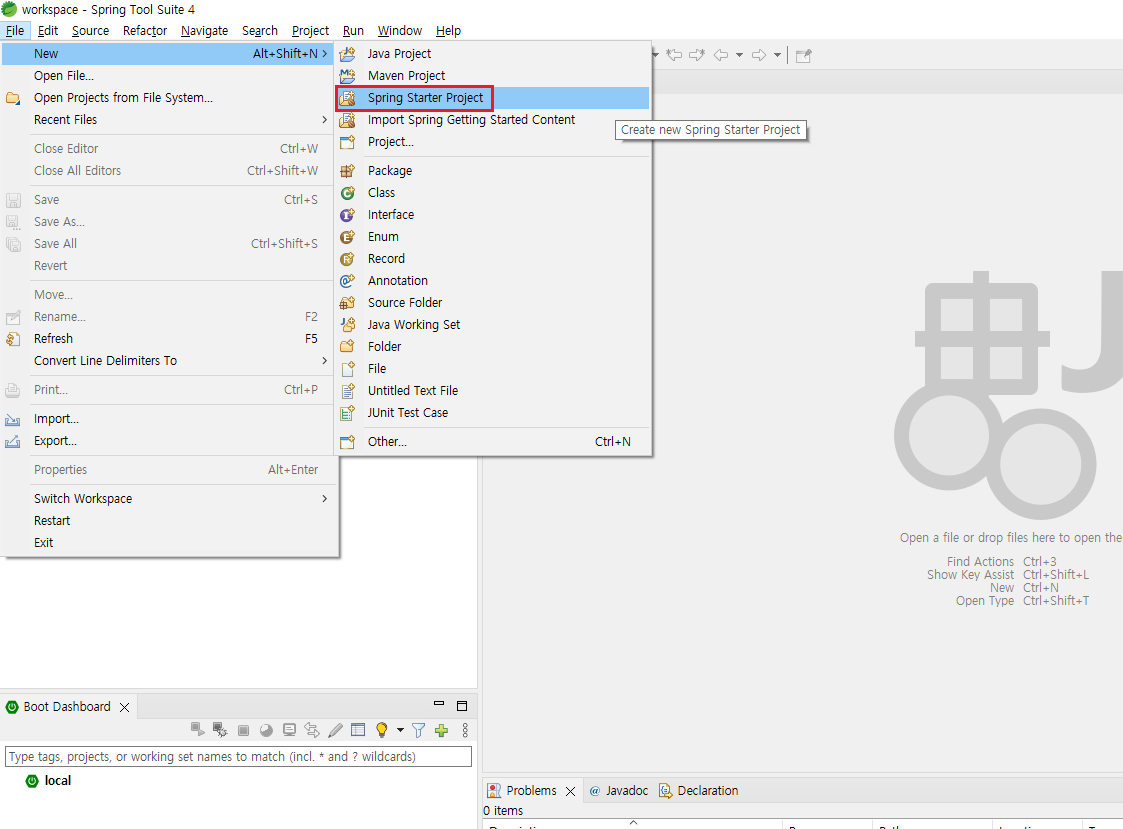
File > New > Spring Starter Project
-
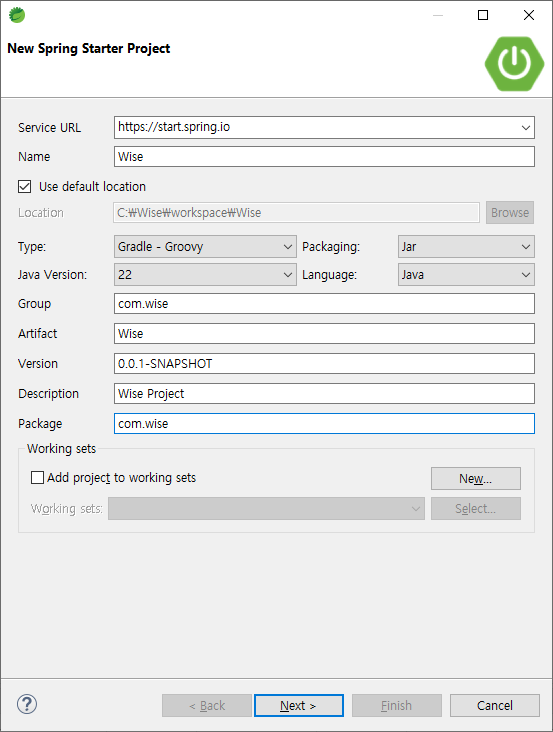
옵션 선택
-
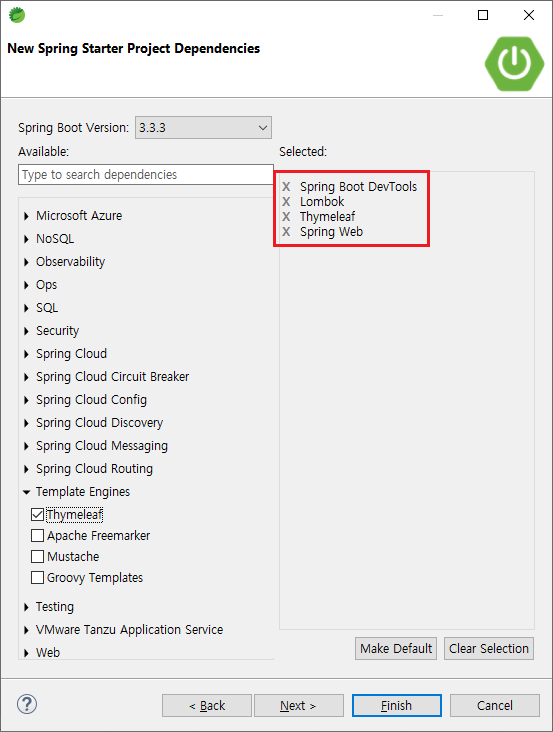
Dependencies 선택 > Spring Web, Thymeleaf, Spring Boot DevTools, Lombok
IntelliJ
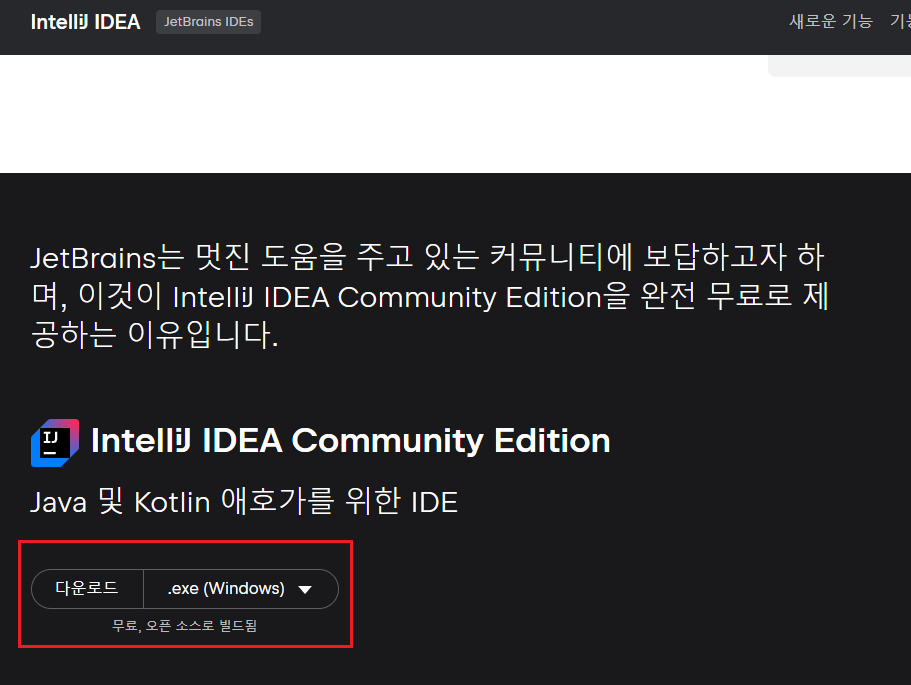
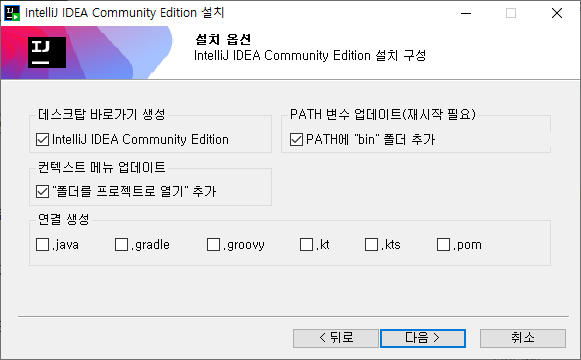
설치
-
ideaIC-2024.2.0.2.exe 실행
Spring Boot 프로젝트 생성
git으로 프로젝트 받아서 진행하므로 이 섹션은 진행하지 말고 참고만 하세요
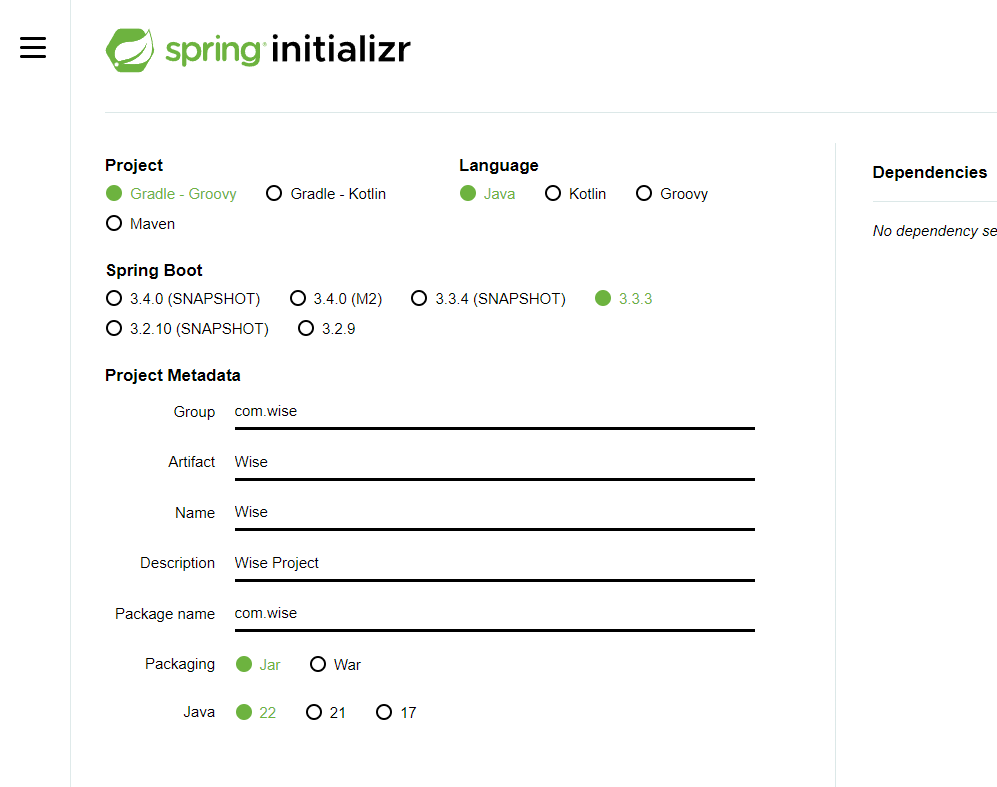
-
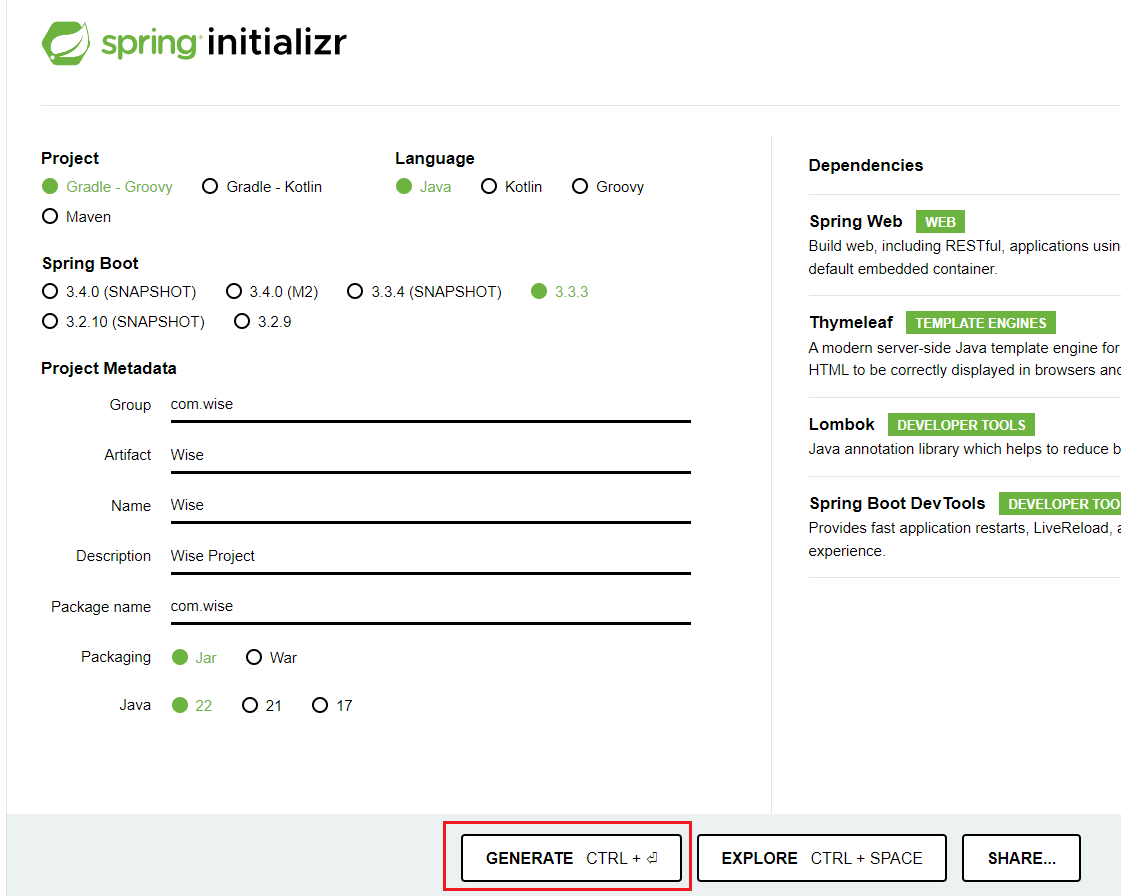
Dependencies 선택 > Spring Web, Thymeleaf, Spring Boot DevTools, Lombok
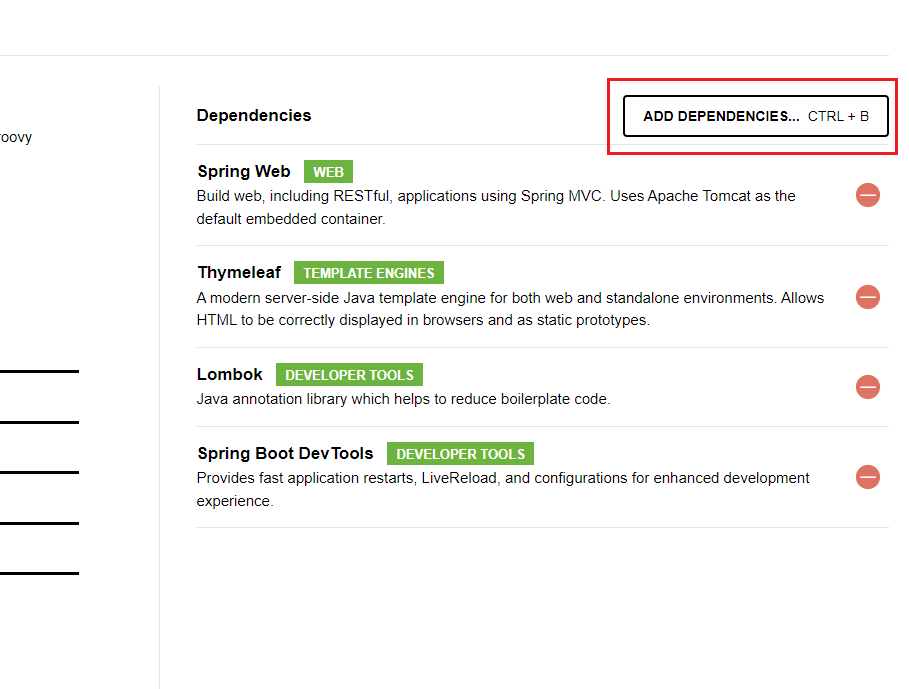
-
GENERATE 클릭 > zip 파일 다운로드
-
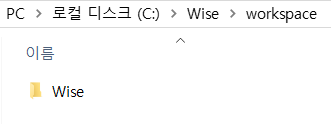
다운로드 한 Wise.zip 파일을 압축 풀고 C:\Wise\workspace에 이동
-
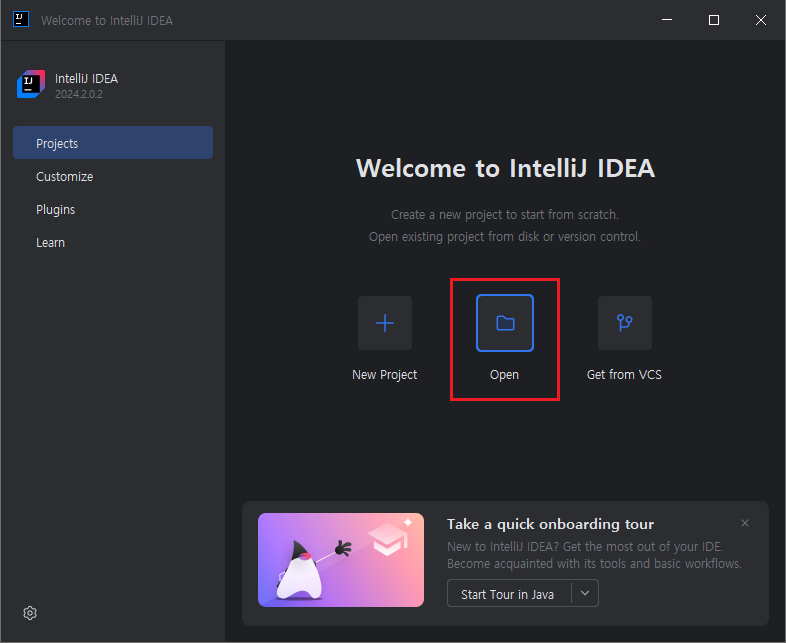
IntelliJ 실행 > Open 선택
-
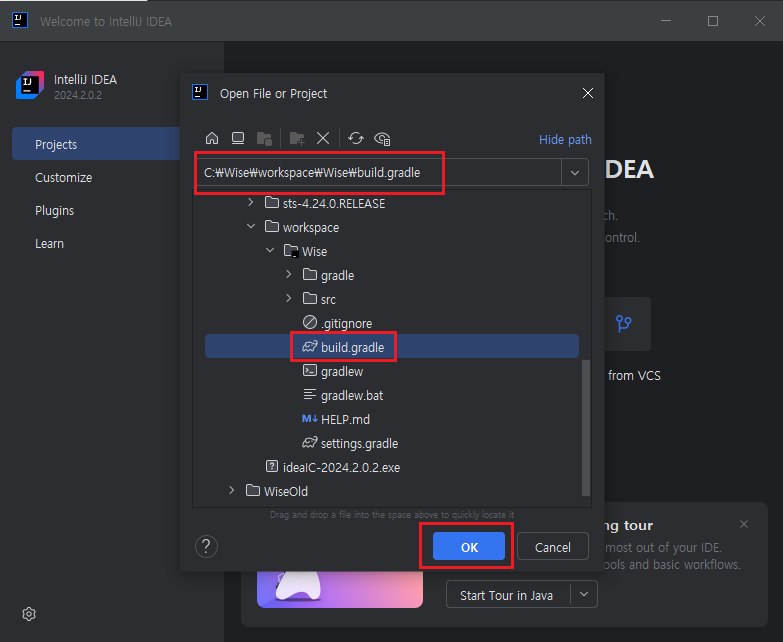
build.gradle 선택
-
Open as Project 선택
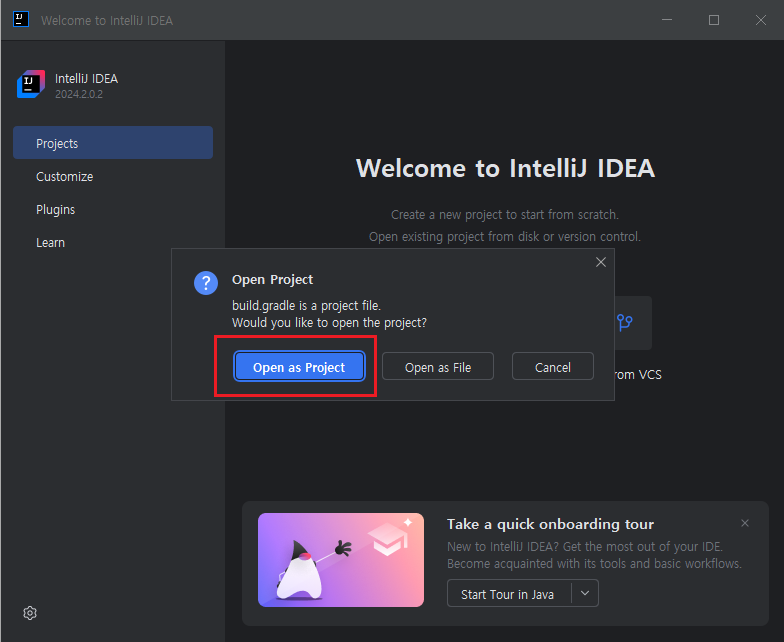
-
체크박스 선택 후 Trust Project 선택
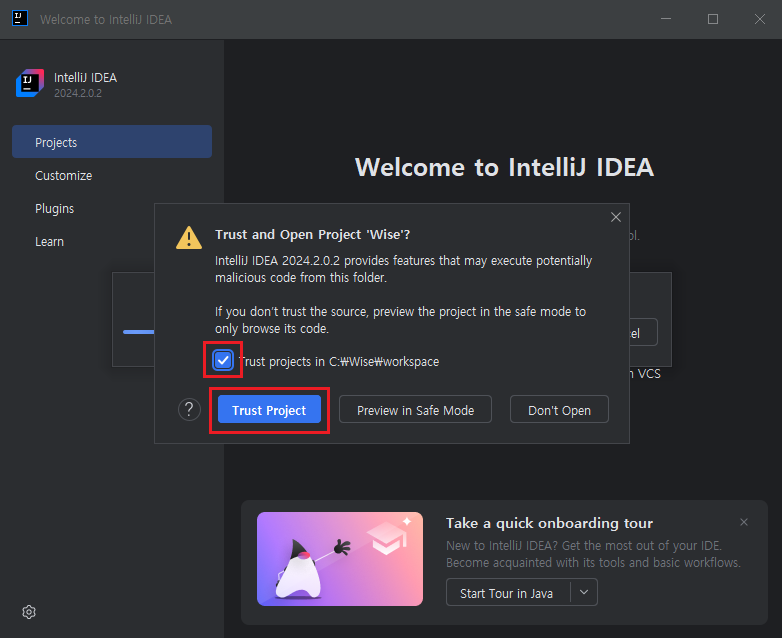
-
File > Project Structure... 선택
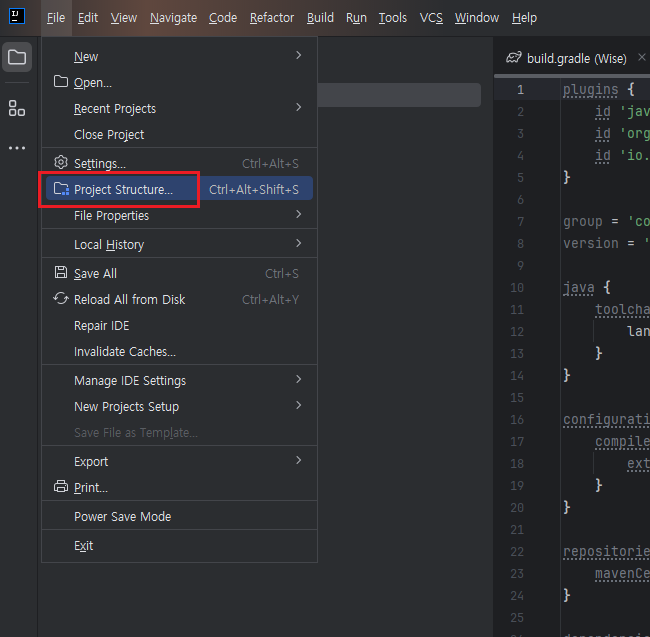
-
Project Settings > Project > SDK > Add JDK from disk... 선택
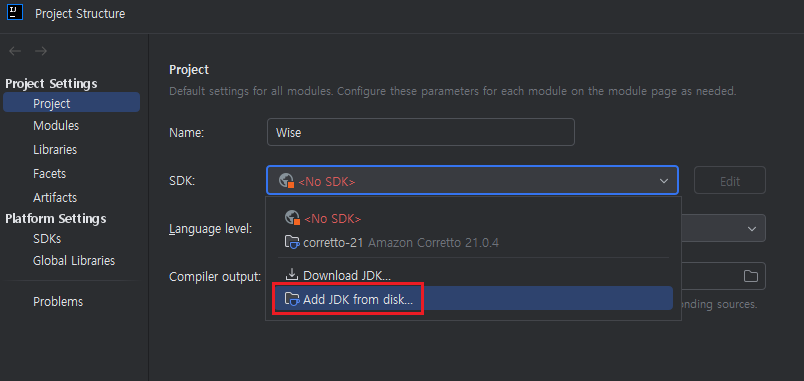
-
압축 해제 해놨던 jdk 폴더 선택
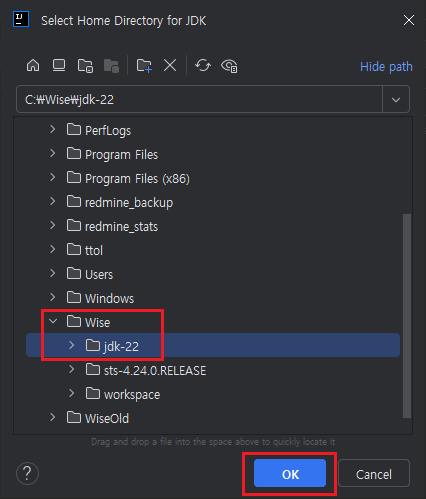
-
완료
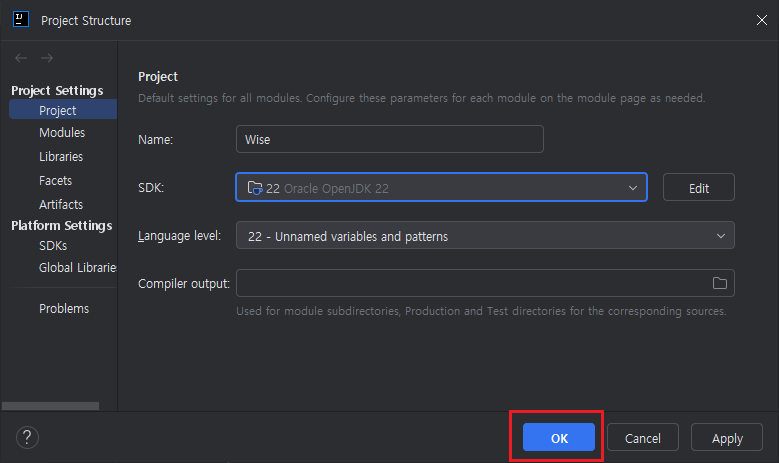
-
Build, Execution, Deployment > Build Tools > Gradle > Gradle JVM: Project SDK 22 선택
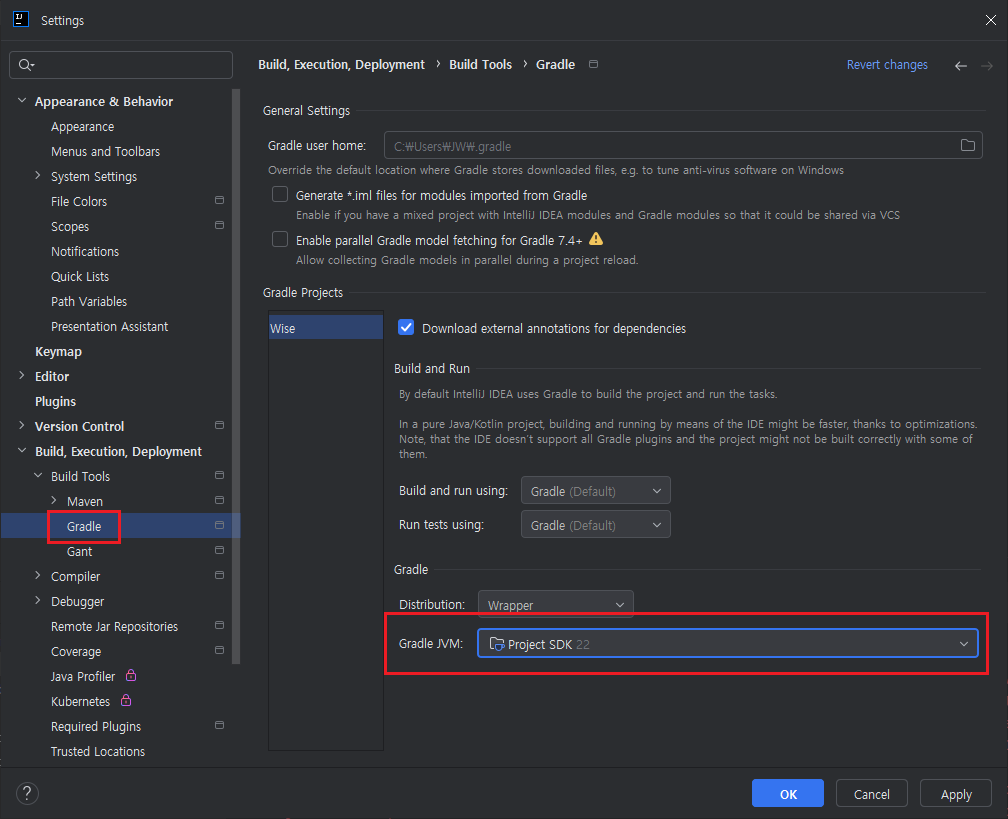
-
창 맨 오른쪽 그래들 아이콘 클릭 > 새로고침 아이콘 클릭 > 콘솔에 빌드 성공 확인
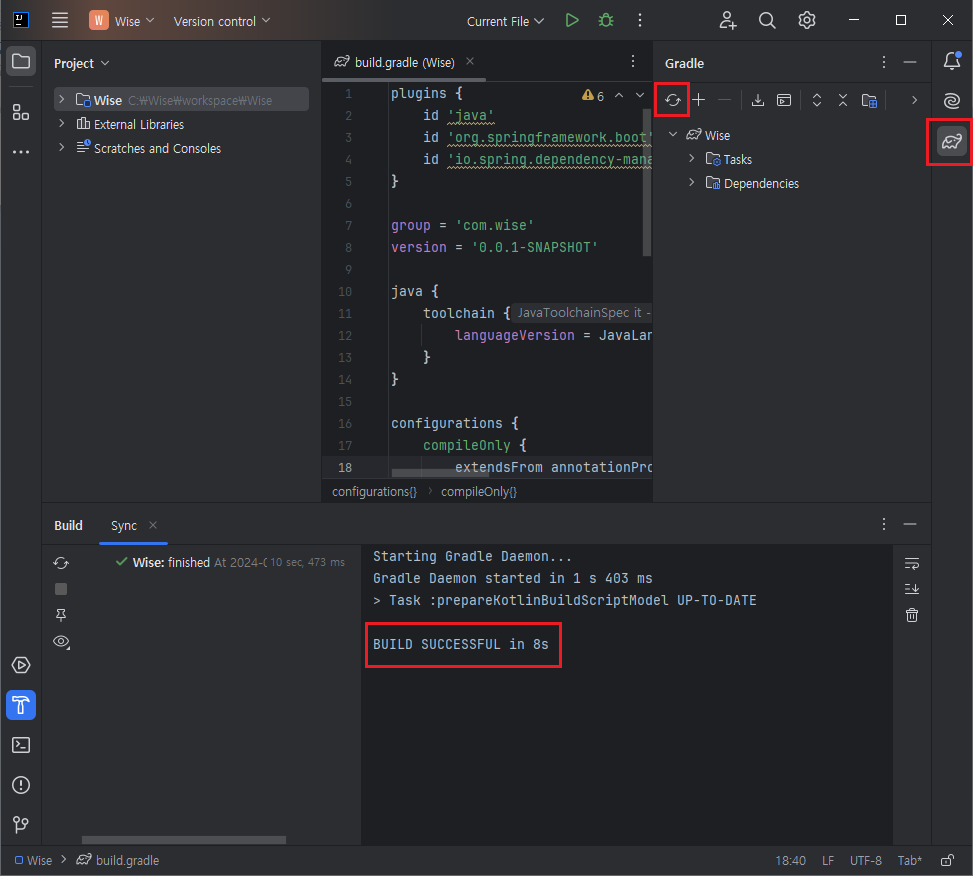
플러그인 설치
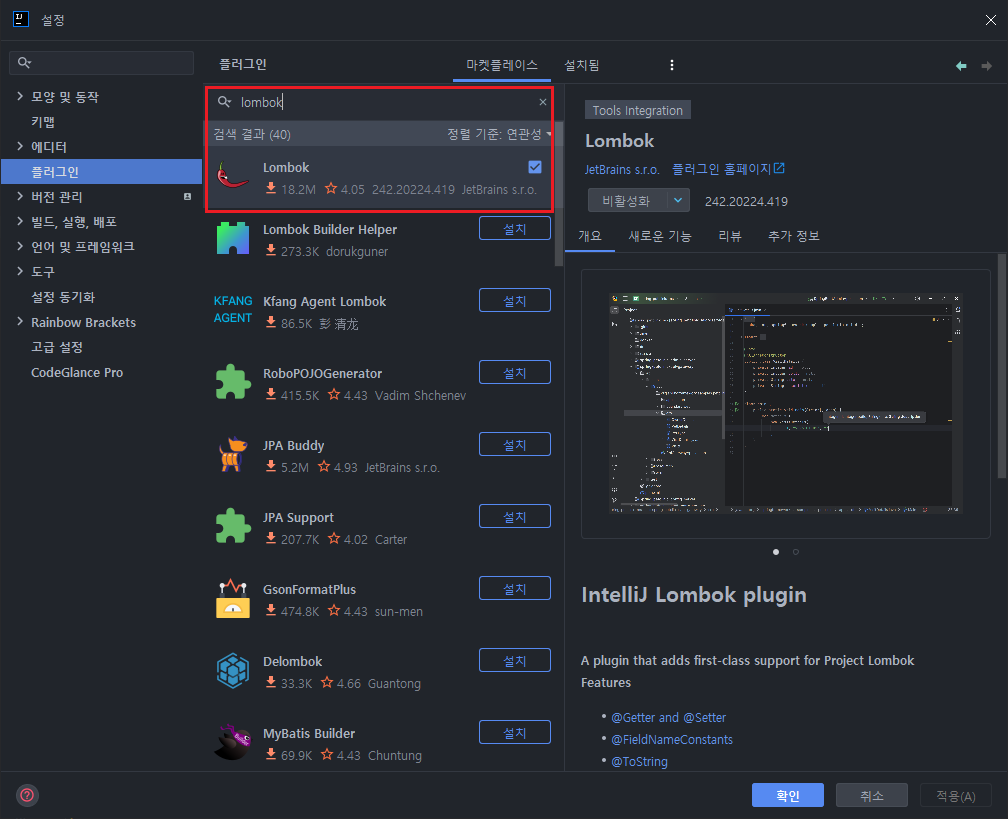
Lombok(필수)
-
File > Settings > Plugin > Lombok 설치
추천
- korean language pack
- one dark theme
- code glance pro - 사이드에 미니맵
- rainbow brackets - 괄호 색 구분
- atom material icon
- vscode keymap
- github copilot
- progress
설정
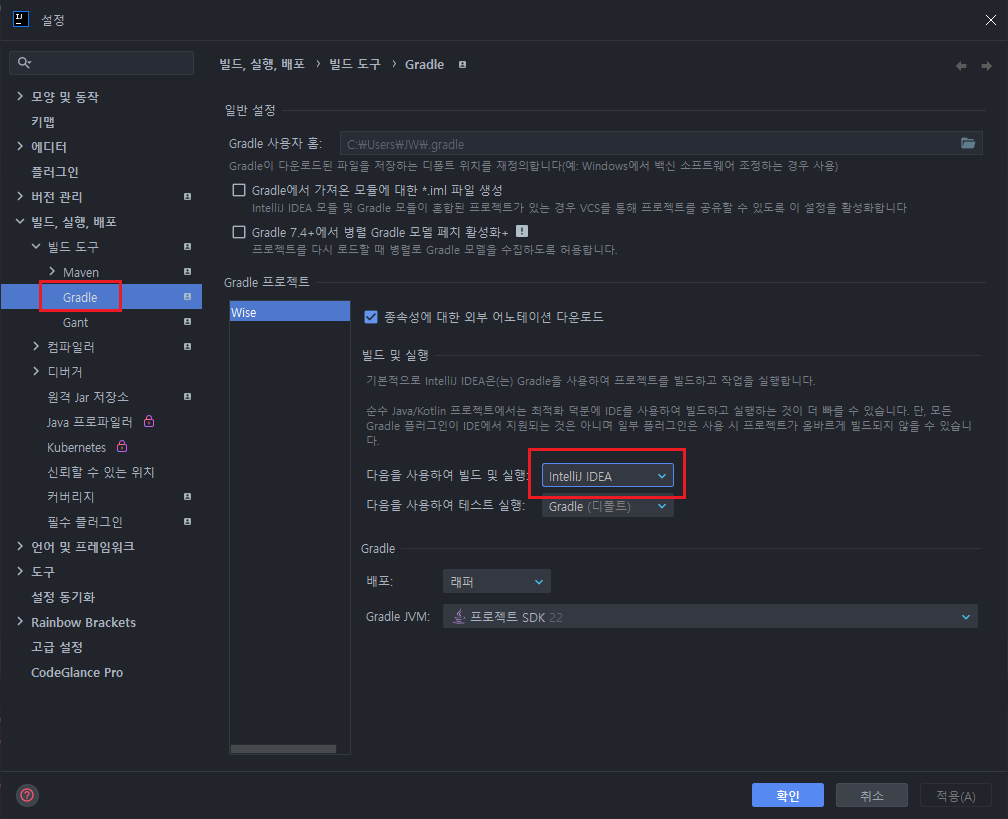
빌드 변경
-
File > Settings > Build, Execution, Deployment > Build Tools > Gradle > 빌드 및 실행 > IntelliJ IDEA 선택
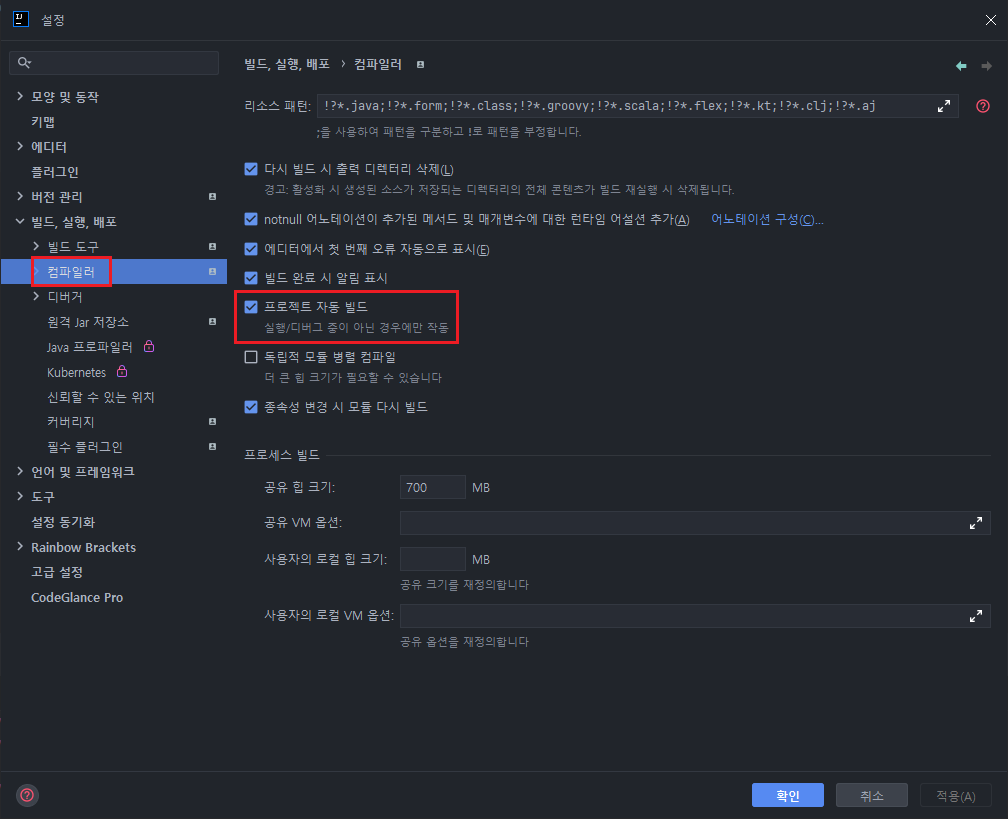
자동 컴파일 설정
-
File > Settings > Build, Execution, Deployment > Compiler > Build project automatically 체크
-
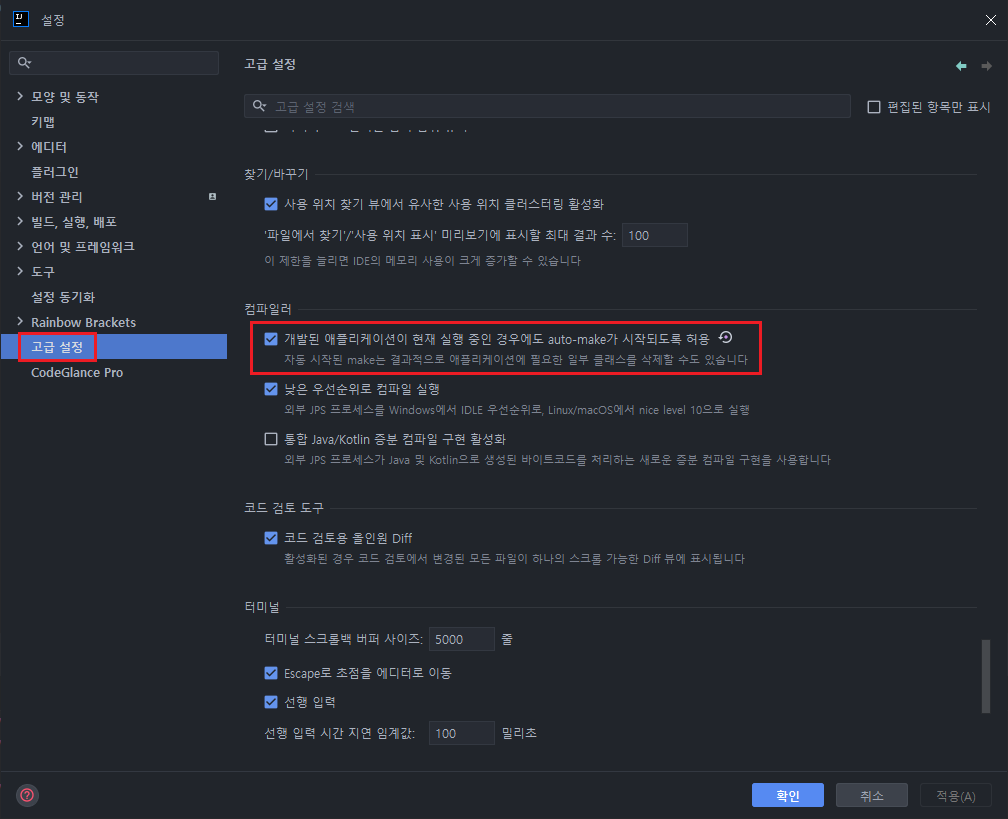
File > Settings > Advanced Settings(고급설정) > Compiler > Allow auto-make start...(개발된 애플리케이션이 현재 실행중인 경우에도 auto-make가 시작되도록 허용) 체크
mybatis xml 밑줄 밑 배경색 제거
- File > Settings > Editor > Inspections > SQL - No data sources configured, SQL dialect detection 체크 해제
자동 저장 끄기
- File > Settings > Apperance & Behavior > System Settings 에서 저동 저장 항목 해제
저장하지 않은 파일 * 표시 및 탭 설정
- File > Settings > Editor > General > Editor Tabs 에서 수정된 항목 표시 체크. 새 탭을 맨 끝에 열기 체크. 탭 제한 30 설정
자동 코드접기 해제
- File > Settings > Editor > General > 코드 접기 > 모두 해제
오타 검사 해제
- File > Settings > Editor > Inspections(검사) > Proofreading(교정) > 옵션 3개 체크박스 해제
xml에서 from 입력 후 tab 키 입력 시 자동으로 <from></from> 이 자동완성 되는 현상 제거
- File > Settings > Editor > Emmet > XML/HTML Emmet 활성화 체크 해제
공백 표시
- File > Settings > Editor > General > Appearance > Show whitespaces(공백표시) 체크
실행
-
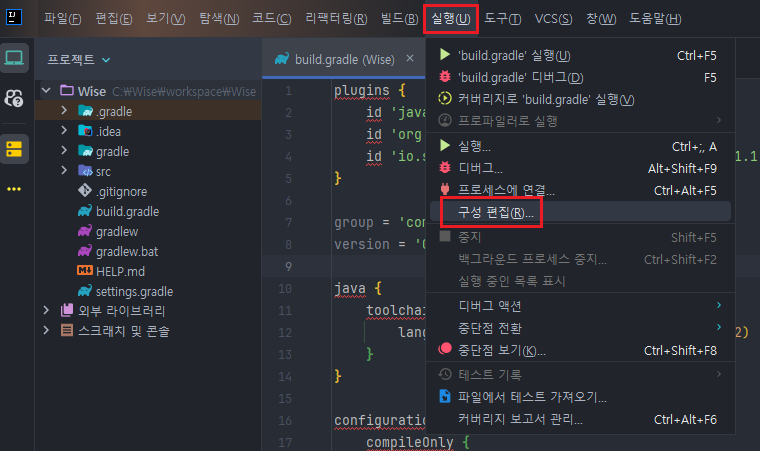
실행 > 구성 편집 선택
-
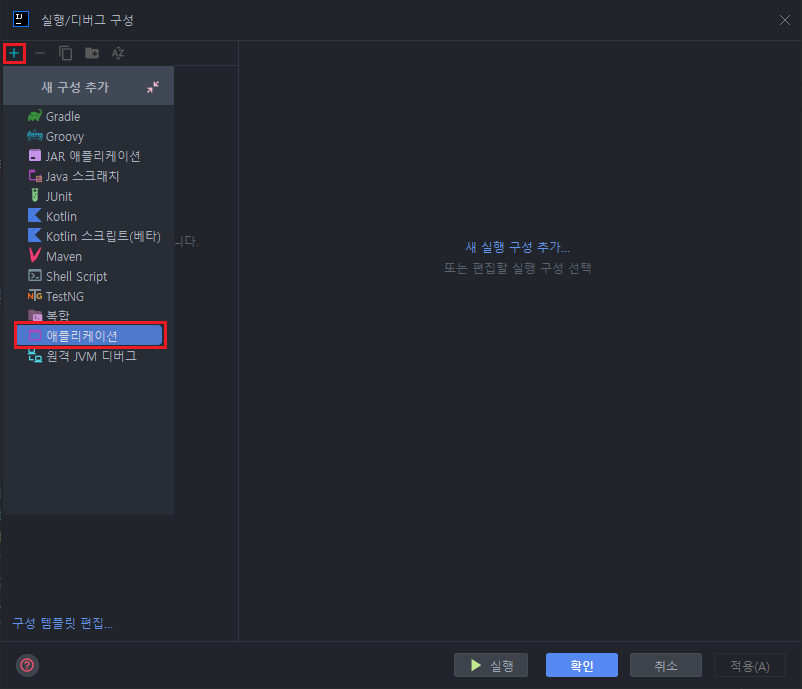
+ 버튼 클릭 > 새 구성 추가 > 애플리케이션 선택
-
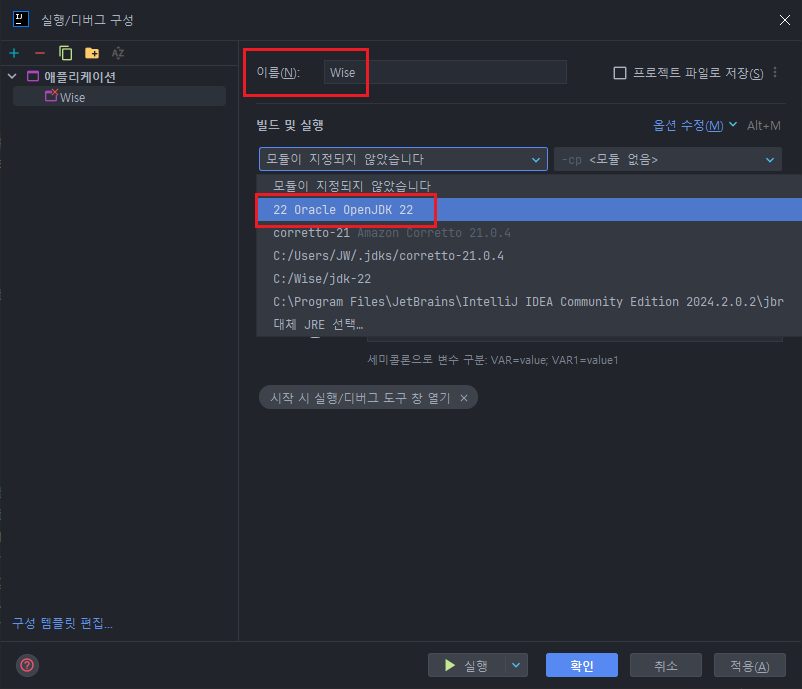
이름 : Wise 입력
-
모듈 : 설치한 JDK-22 선택
-
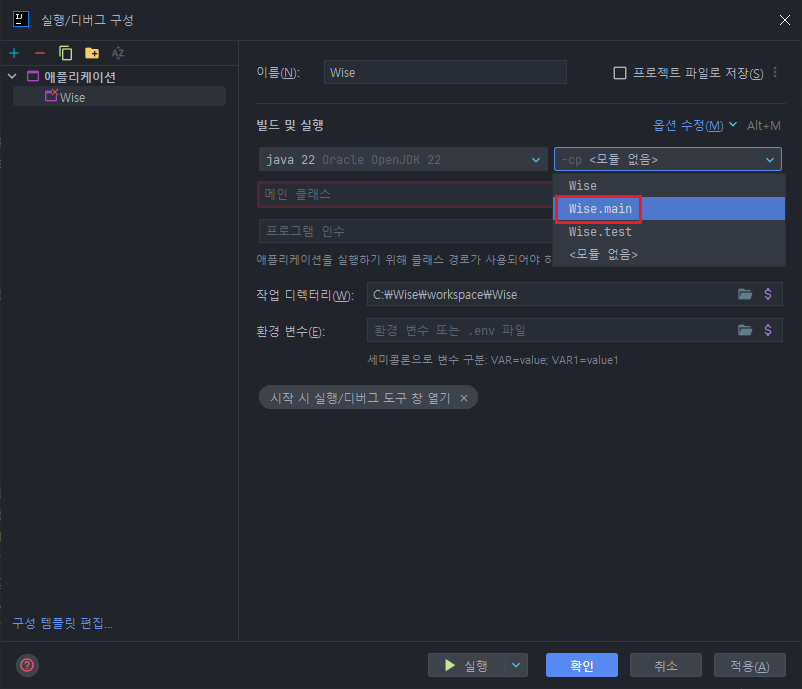
모듈 : Wise.main 선택
-
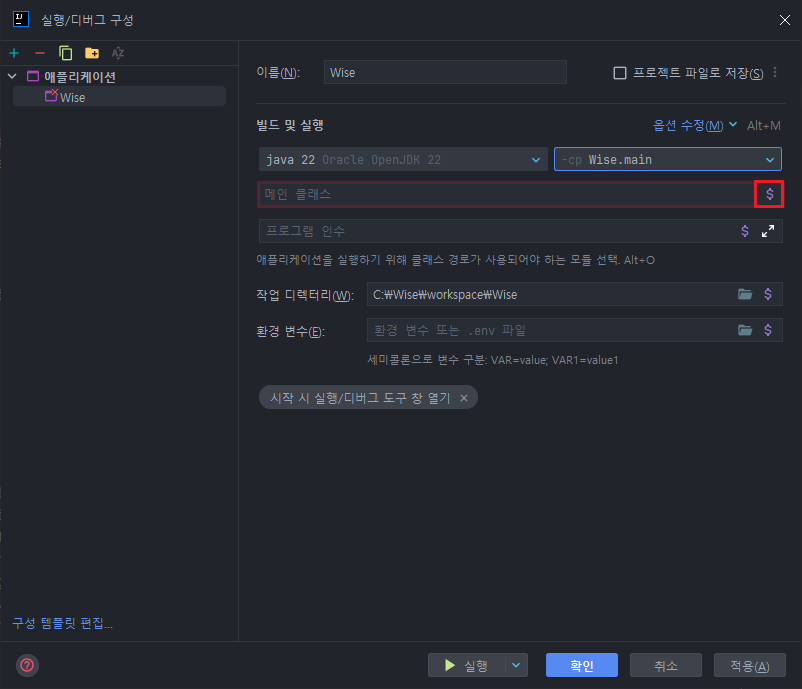
메인 클래스 끝 $ 아이콘 선택
-
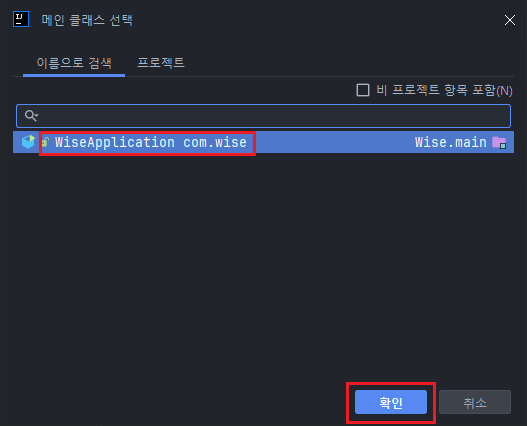
WiseApplication 확인
-
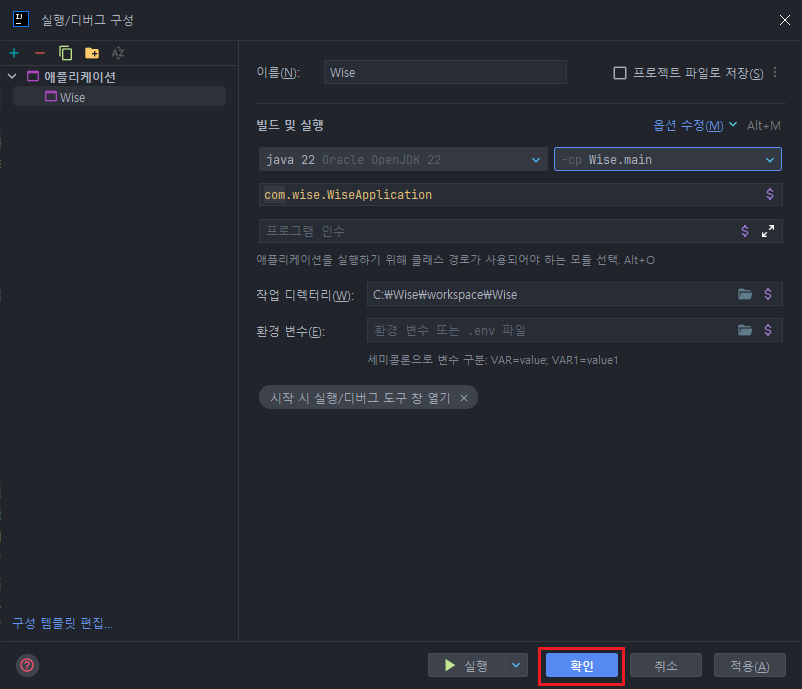
확인
-
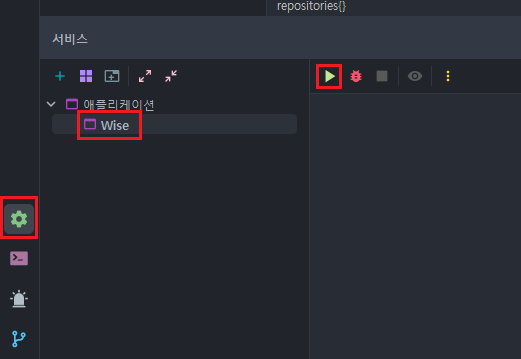
하단 서비스 아이콘 클릭 > Wise 선택 > 재생 아이콘 클릭
-
또는 우측 상단의 재생 아이콘 클릭
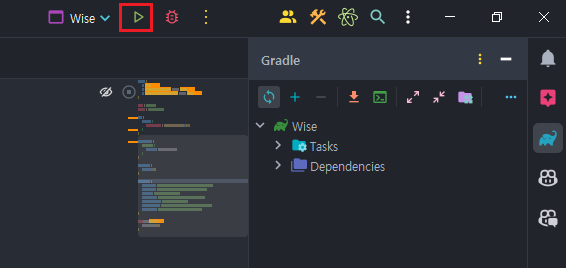
-
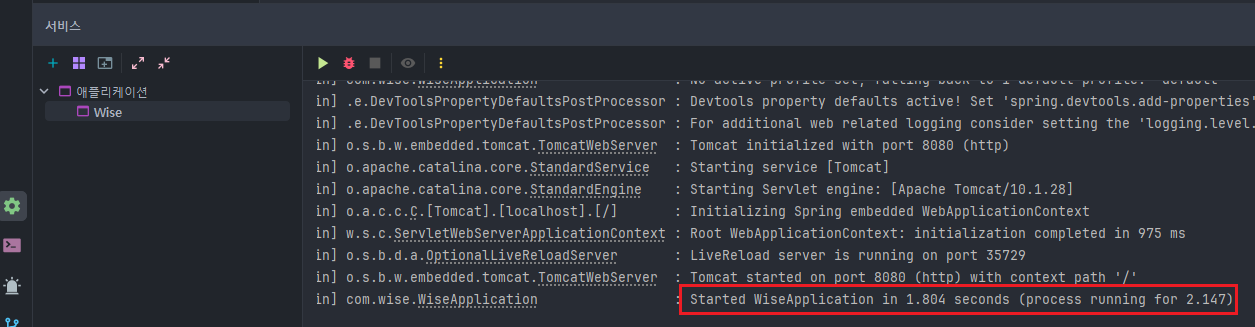
실행 완료
Visual Studio Code
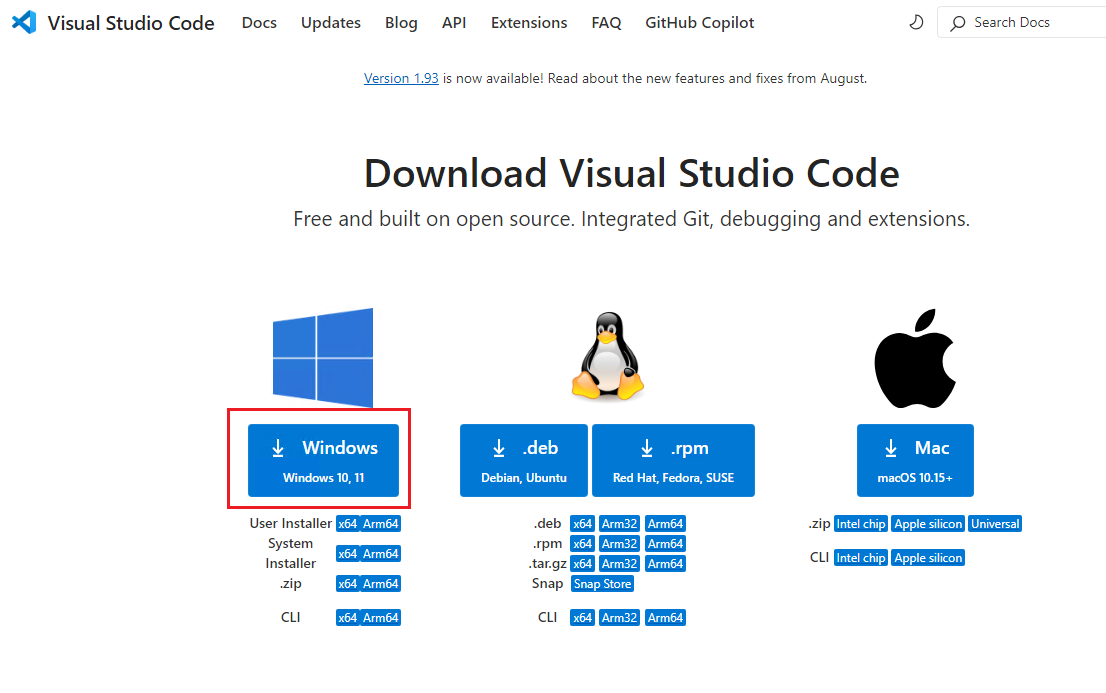
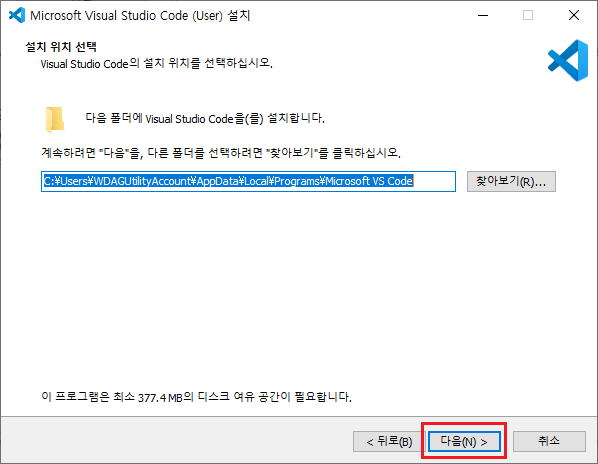
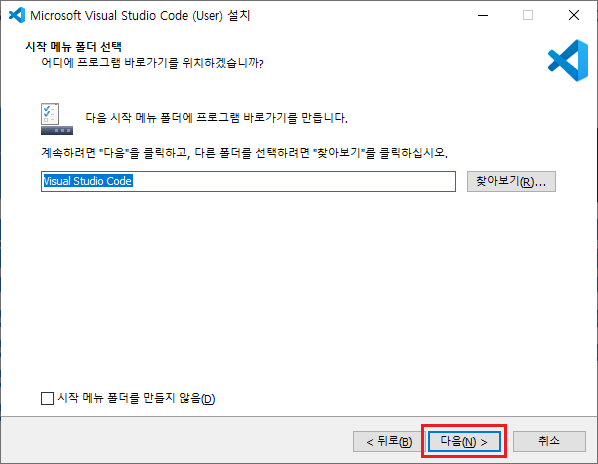
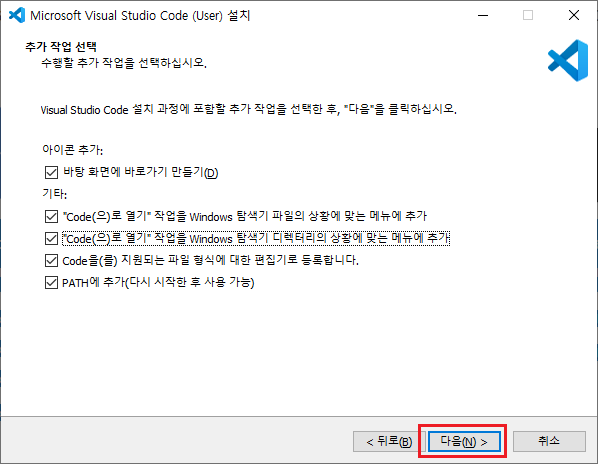
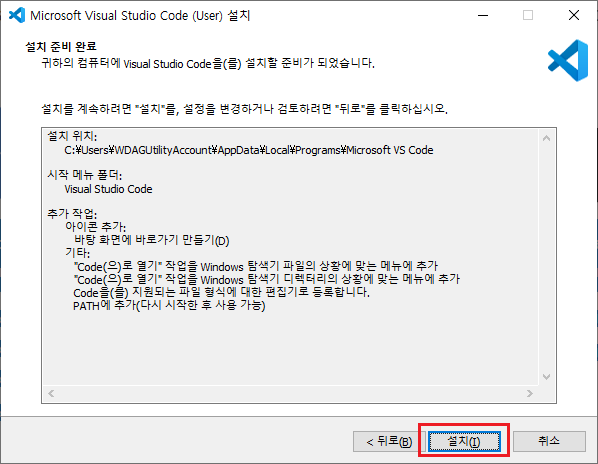
설치
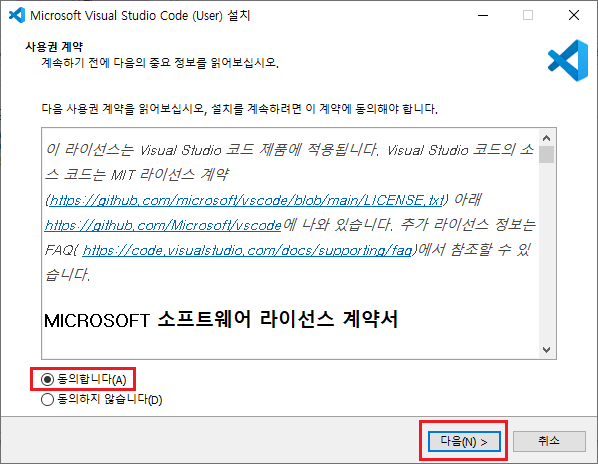
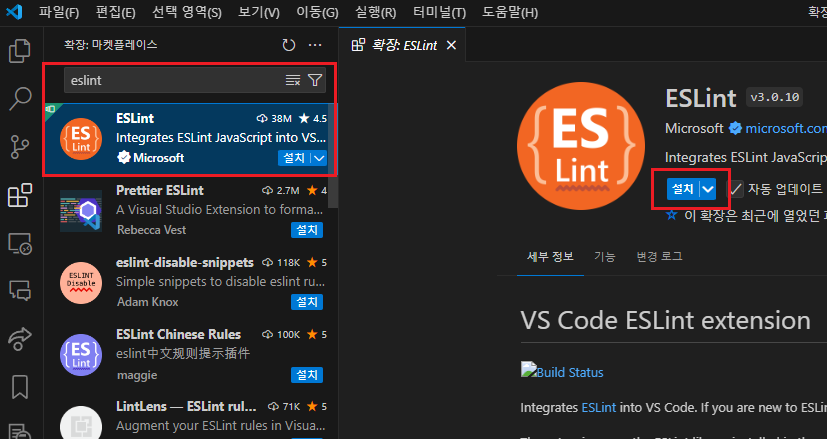
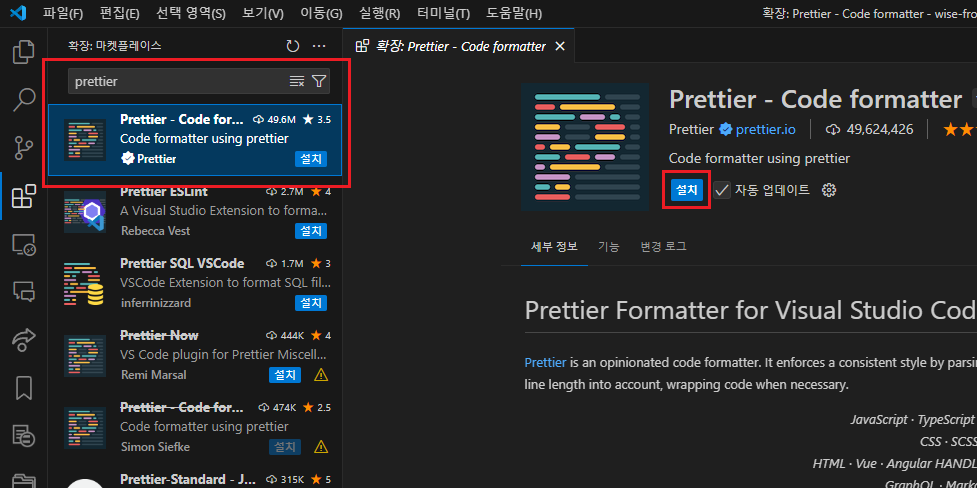
플러그인 설치
ESLint
Prettier
설정
-
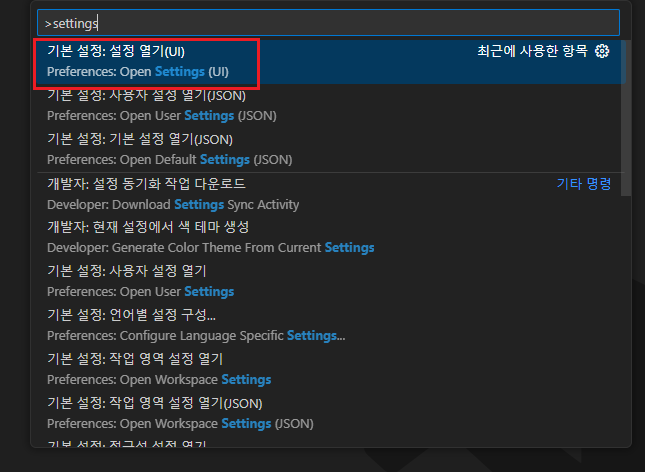
F1 입력하여 명령창 실행 > settings 입력 > 기본 설정 : 설정 열기 (UI)
-
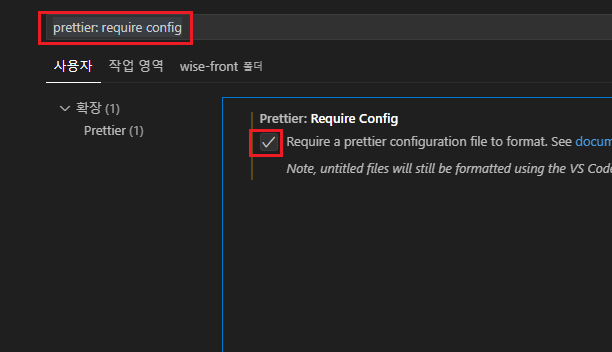
prettier: require config 검색 후 체크박스 활성화
Git
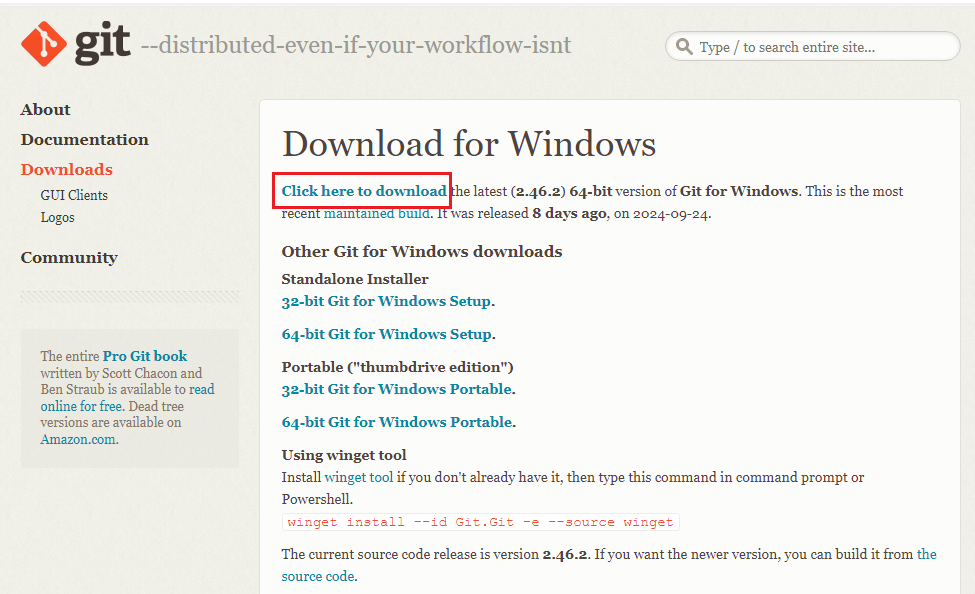
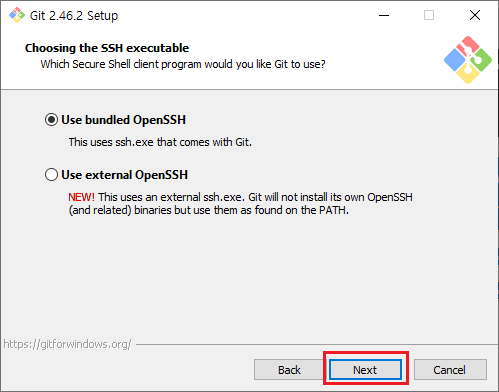
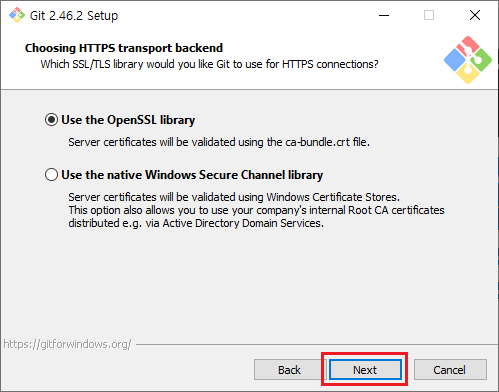
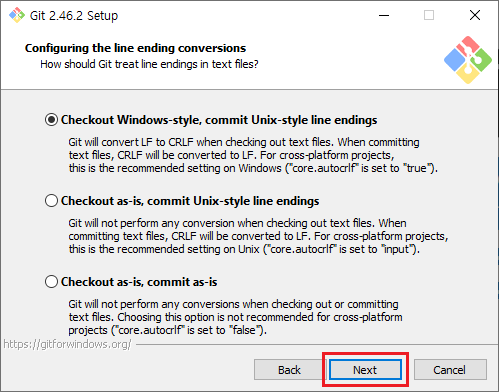
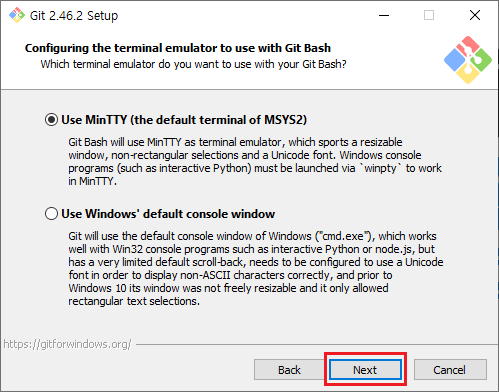
설치
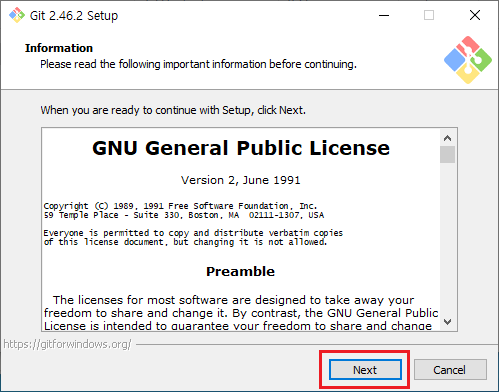
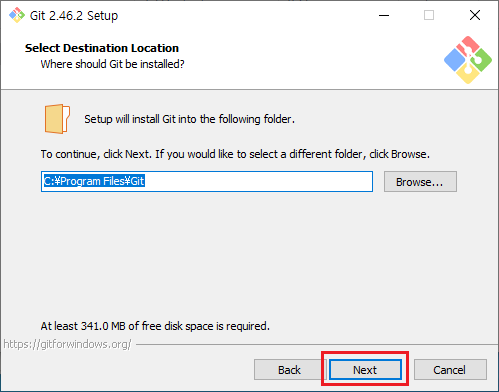
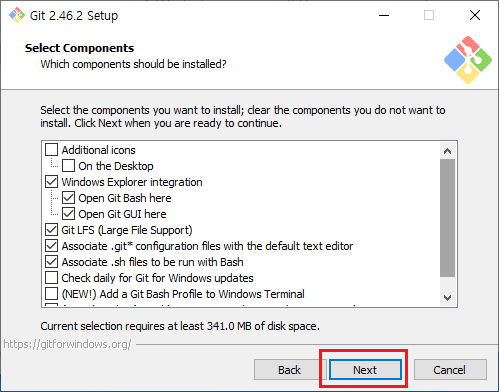
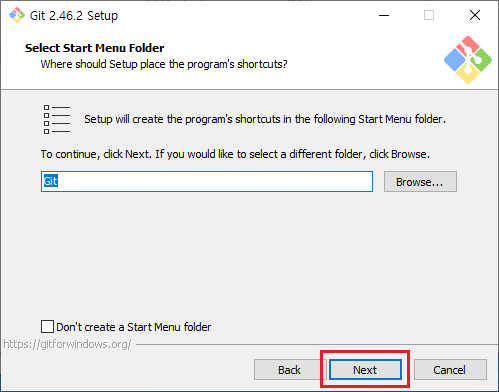
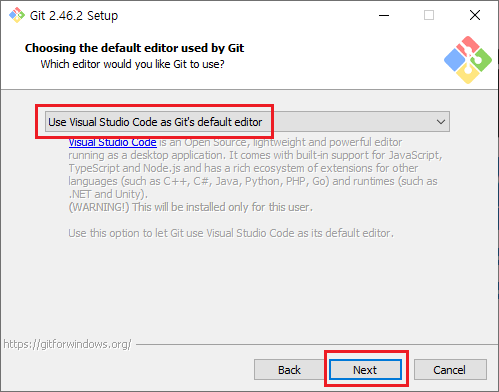
[Use Visual Studio Code as Git's default editor 선택]
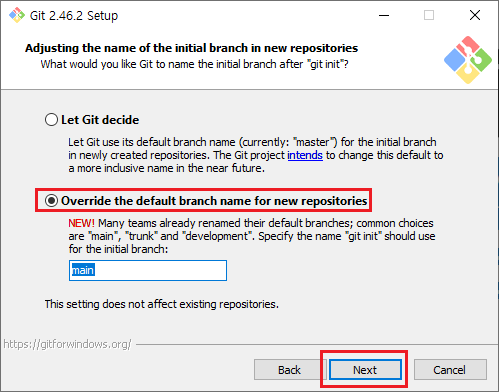
[Override the default branch name for new repositories 선택]
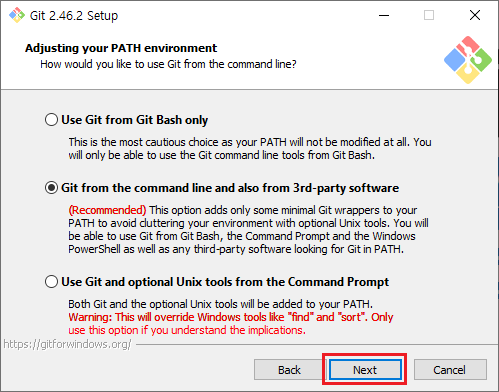
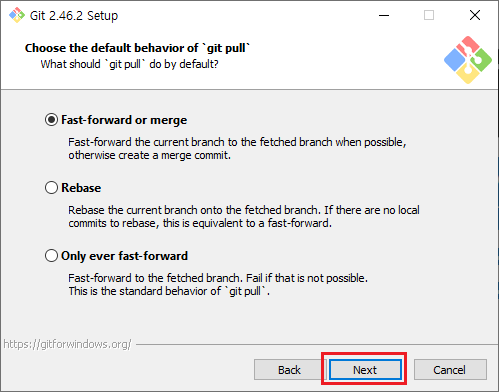
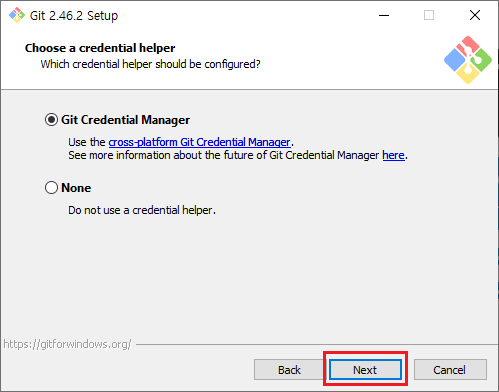
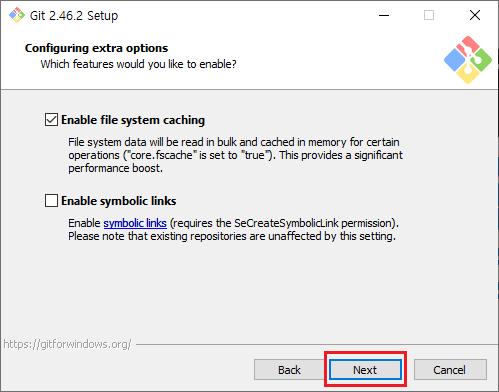
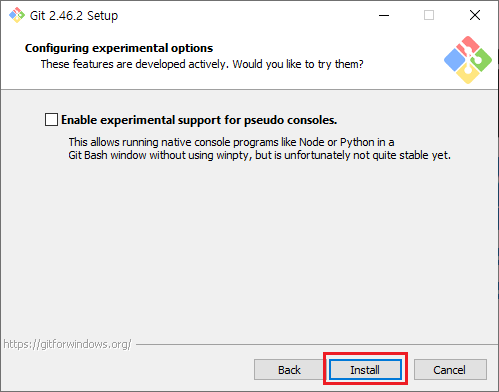
Visual Studio Code에서 gitbash 실행
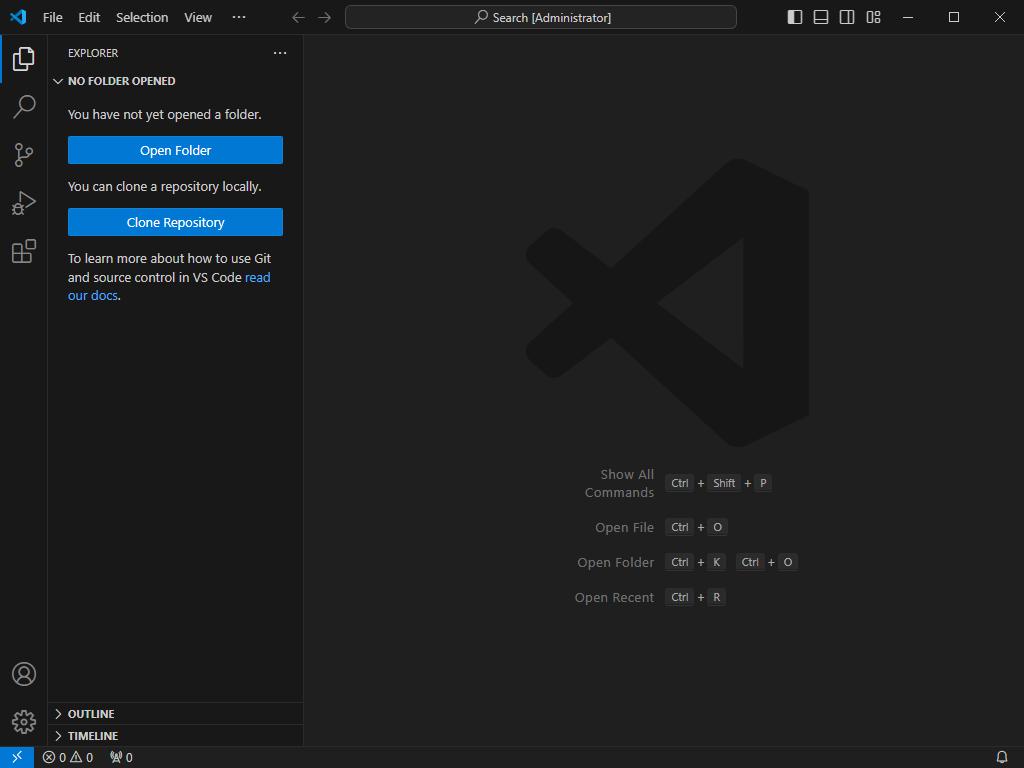
- vscode 실행
- ctrl + ` 입력
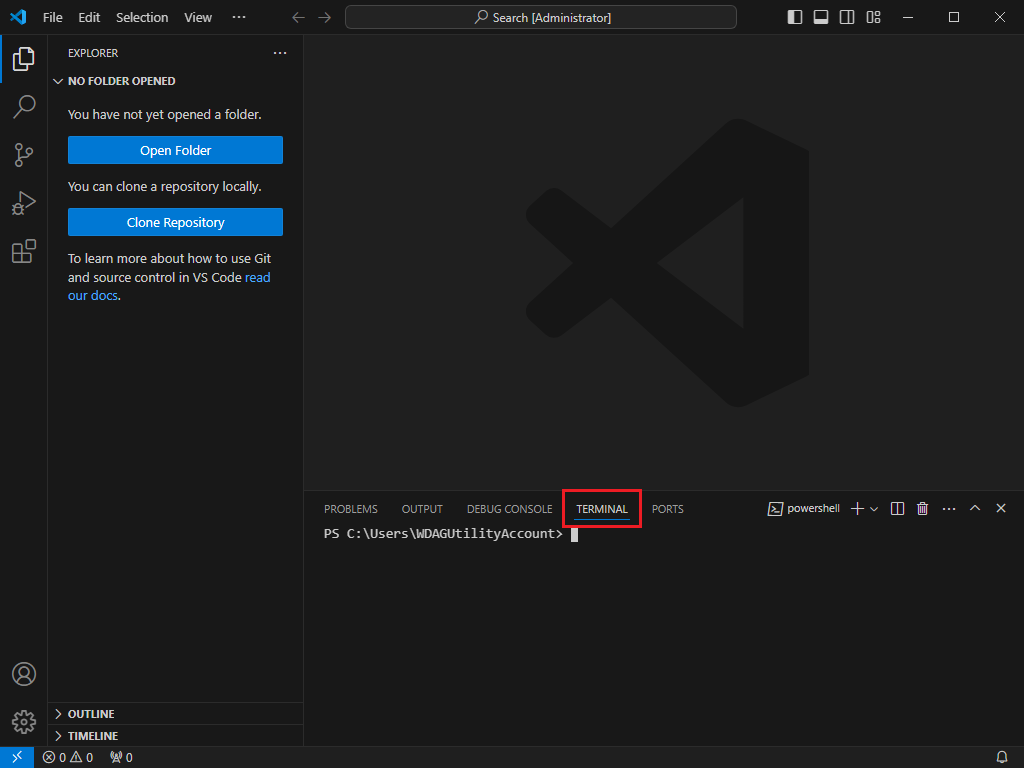
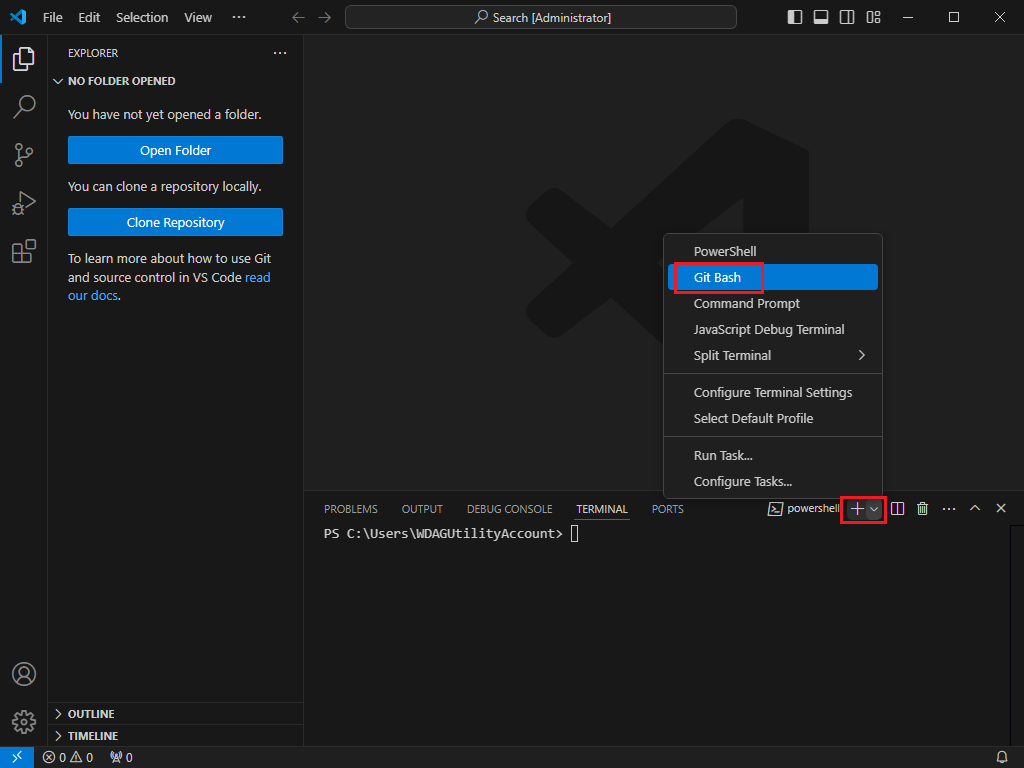
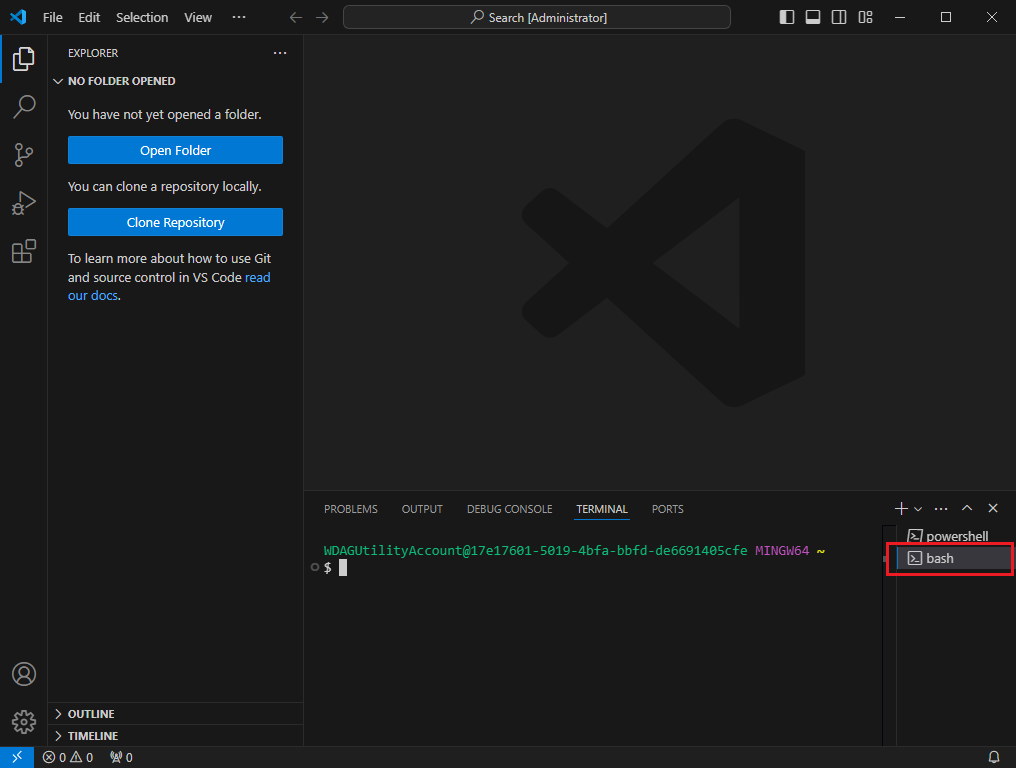
- gitbash 터미널 추가